
Похожее видео
×
OneNote: ссылки
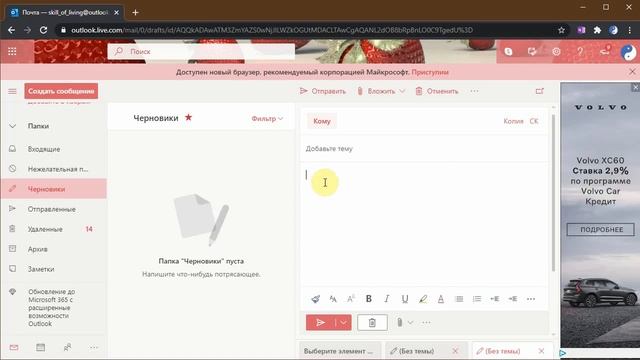
Видео: OneNote: ссылки
В видео показан интерфейс OneNote для Windows 10. Книга OneNote-мастер: Основы Ссылка состоит из двух элементов: 1. видимая часть текст картинка 2. адрес. В OneNote можно работать со ссылками и на внешние ресурсы сайты папки и файлы и на внутренние элементы записные книжки группы разделов разделы страницы полотна и абзацы. Создать ссылку В большинстве случаев OneNote создаёт ссылки в автоматическом режиме. Когда мы вставляем любой адрес интернета OneNote автоматически превращает его в активную ссылку. Также в параметрах OneNote можно активировать опцию Включать ссылку на источник. В этом случае когда мы вставляем текст с внешних источников сайтов в интернете файлов Word и др. OneNote также вставляет ссылку на место из которого мы скопировали фрагмент. 02:43 Чтобы создать ссылку на элемент OneNote выполните следующие действия: 1. Кликните по записной книжке правой кнопкой мыши и в контекстном меню выберите Копировать ссылку на записную книжку CTRLD SHIFTF10 СТРЕЛКА ВНИЗ 4 раза ВВОД. 2. Ссылка находится в буфере обмена. Откройте страницу кликните правой кнопкой мыши по пустому месту в открывшемся меню выберите Вставить. Или нажмите сочетание клавиш CTRLV. 3. На странице появится ссылка на записную книжку. Видимой частью будет название записной книжки. При клике на неё мы попадём в записную книжку. Аналогичным образом можно создать ссылки на другие элементы OneNote: группу разделов раздел страницу полотно и абзац. 05:16 Чтобы создать ссылку вручную перейдите на вкладку Вставка и нажмите кнопку Ссылка. Она открывает окно в котором нужно напечатать адрес и отображаемый текст. Поле Отображаемый текст можно не заполнять: в этом случае оно будет заполнено адресом. Если у вас уже есть на странице текст то можно выделить его затем нажать кнопку Ссылка: поле Отображаемый текст будет автоматически заполнено предварительно выделенным текстом. Вставка гиперссылки: CTRLK. 07:26 Ссылка в картинке Также можно сделать картинку ссылкой. Для этого кликните по картинке левой кнопкой чтобы сделать её активной. Затем нажмите кнопку Ссылка и заполните поле Адрес. Поле Отображаемый текст можно оставить пустым: текст всё равно отображаться не будет. Есть два способа перейти по ссылке в картинке. Первый: зажмите клавишу Ctrl наведите курсор на изображение курсор должен превратиться в кисть с оттопыренным указательным пальцем и кликните левой кнопкой. Второй способ: кликните правой кнопкой по картинке в меню выберите пункт Ссылка Открыть ссылку. По текстовым ссылкам тоже можно переходить через пункт меню Открыть ссылку. 09:04 Изменить ссылку Пункт контекстного меню Изменить ссылку позволяет отредактировать и отображаемый текст и адрес. Когда мы перемещаем страницу или раздел на который есть ссылка на одной из страниц OneNote изменять ссылку не нужно: OneNote сделает это автоматически. Если ссылка на абзац и абзац находятся на разных страницах то ссылка также автоматически меняется. Единственный случай когда при перемещении страниц и разделов ссылки перестают работать это когда ссылка и абзац на который она ведёт находятся на одной странице. 12:07 Внутренние ссылки вне OneNote В OneNote можно помещать ссылки на внешние источники. А можно делать и обратное: ссылки на внутренние элементы OneNote помещать в другие приложения или открывать их в браузере. Например у вас возникла необходимость открыть страницу с которой вы работаете в online-версии OneNote. Кликните правой кнопкой по странице. В контекстном меню нажмите Копировать ссылку на страницу. Вставьте ссылку в адресную строку браузера CTRLV. Или у вас возникла необходимость отправить ссылку на конкретную страницу OneNote другому человеку. Точно также копируете ссылку на эту страницу вставляете её в письмо и отправляете. Получатель письма по этой ссылке сможет перейти сразу к нужной странице. Когда мы вставляем ссылку из OneNote в другое приложение мы получаем сразу две ссылки. Одна открывает страницу в OneNote onenote: другая в OneNote Online Когда отправляете ссылку на элемент OneNote другому человеку убедитесь что у него есть доступ к вашей записной книжке смотрите главу Общий доступ. Если у получателя ссылки нет доступа то он увидит сообщение что элемент для него недоступен. 17:25 Разметка текста двойными квадратными скобками 20:59 Практика: создание интерактивного оглавления текста 24:05 Практика: создание интерактивного оглавления проекта Книга OneNote-мастер: Плейлист OneNote: Обзор OneNote OneNote заметки,


2024-01-15 в 17:53:46

2026-04-21 в 14:43:30



2024-01-15 в 18:00:58

2026-04-21 в 14:33:54

2024-01-15 в 18:26:18