Похожее видео
×
Настройка роутера Tp-Link в режиме моста WDS. Как соединить два роутера по wifi
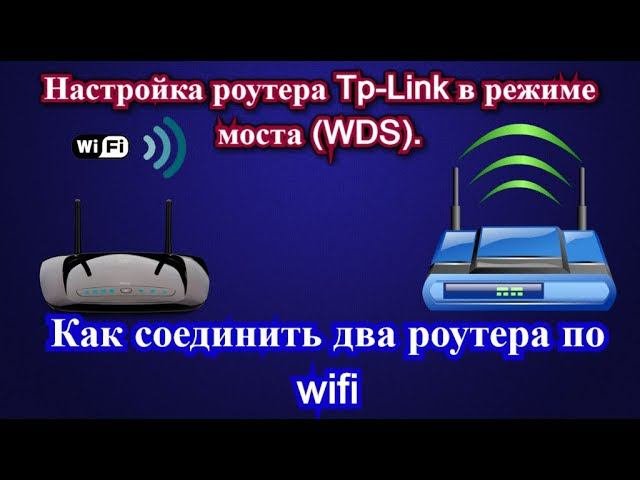
Видео: Настройка роутера Tp-Link в режиме моста WDS. Как соединить два роутера по wifi
Настройка роутера Tp-Link в режиме моста WDS или как соединить два роутера по wifi? Wi-Fi точках доступа режим репитер WDS или ретранслятор повторитель эту функцию используют для расширения зоны покрытия Wi-Fi. Что же такое функция WDS на роутерах Tp-Link и чем он отличается от режима работы Репитер? В режиме моста соединяется два роутера по Wi-Fi. Это режим так же можно использовать для расширения Wi-Fi сети. Если у вас роутер принимает интернет по кабелю и который потом раздает интернет по Wi-Fi. Что бы расширить сеть или попросту увеличить ее радиус действия. Нам нужно роутер Tp-Link настраиваем его по этой видео инструкции в режим моста и он принимает интернет по Wi-Fi от главного роутера и раздает его дальше и у вас будет еще одна беспроводная сеть со своим именем и паролем в отличии от репитера. Точка доступа TP-Link будет подключаться по Wi-Fi к вашему роутеру и передавать беспроводной сигнал далее чем это может сделать телефон планшет или другое клиентское устройство. C помощью репитера TP-Link и технологии WDS вы сможете усилить Wi-Fi сигнал для Ваших устройств. Настройка моста WDS на роутере Tp-Link или Настройка точки доступа в режиме Wi-Fi репитер? Вводим адрес 192.168.0.1 это IP адрес по умолчанию на роутере или другой который указан на задней стороне роутера. Если у вас 192.168.1.1 то на роутере который хотим подключить по WDS выставляем адрес на 192.168.1.2. А если у роутера адрес 192.168.0.1 то на втором делаем 192.168.0.2. Они должны быть в одной подсети. Перейдите на вкладку Wireless. В поле Wireless Network Name нужно указать имя второй беспроводной сети. А в поле Channel обязательно укажите такой-же канал как и на первом роутере должен стоять 1-ый канал. Открываем меню: Беспроводной режим Настройка беспроводного режима Включить WDS. После включения режима WDS появится ниже группа текстовых полей. Нажимаем кнопку Поиск Выберите из списка нужную сеть с которой роутер будет получать интернет. Напротив нужной сети нажмите на ссылку Connect. Выбираем тип шифрования: открытое WEP или WPA2. В последнюю колонку вписываем пароль от wifi сети к которой мы хотим подключиться. Перезагрузите роутер. Отключив питание и включив его обратно. Проверка активации режима WDS Узнать что репитер TP-Link смог подключится к роутеру можно в меню Состояние. ткрываем меню и смотрим параметры подключения. В поле Имя SSID должно появиться название wifi сети в поле MAC-адрес мак роутера раздающего сеть а также номер канала и другие параметры. Подключение оборудования к Wi-Fi сети с WDS Вы можете подключить к WDS Wi-Fi сети смартфон c Wi-Fi планшет или ноутбук. Для подключения ноутбука к Wi-Fi сети в правом нижнем углу экрана находим значок управления Wi-Fi подключениями. В списке выбираем нашу Wi-Fi сеть и жмем кнопку Подключить. Вводим пароль для подключения к Wi-Fi сети который задали в настройках роутера. После этого ноутбук подключится к Wi-Fi сети. Проверка подключения устройств к Wi-Fi репитеру После подключения любого беспроводного устройства ноутбук телефон планшет к Wi-Fi сети проверим что устройство подключилось именно к репитеру а не к роутеру. Для этого на точке доступа открываем меню Беспроводной режим Статистика беспроводного режима и видим устройства подключенные к репитеру TP-Link. Если в списке нет MAC адреса вашего устройства а интернет на нем работает то устройство подключилось к роутеру поскольку в данной точке сигнал роутера лучше чем сигнал репитера. Поставьте точку доступа в дали от роутера и подключитесь рядом с ней. Если устройство все равно не смогло подключиться к точке доступа проверьте что точка доступа подключена к роутеру и у нее правильно установлен тип шифрования и пароль в настройках безопасности. Не забудьте поставить пароль на Wi-Fi сеть которую будет раздавать настроенный нами маршрутизатор.,



2026-04-18 в 16:41:11



2026-04-18 в 16:37:35



2026-03-24 в 21:11:01