Похожее видео
×
01. Avalonia UI Real World Images Buttons
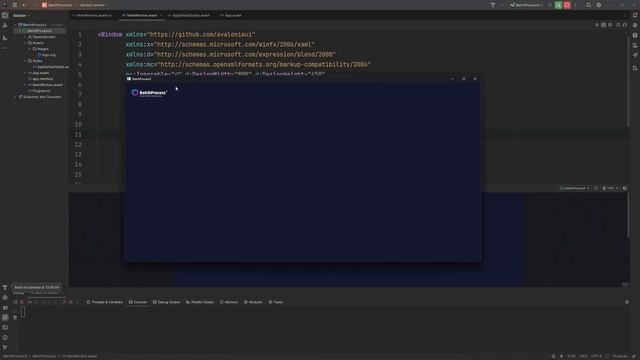
Видео: 01. Avalonia UI Real World Images Buttons
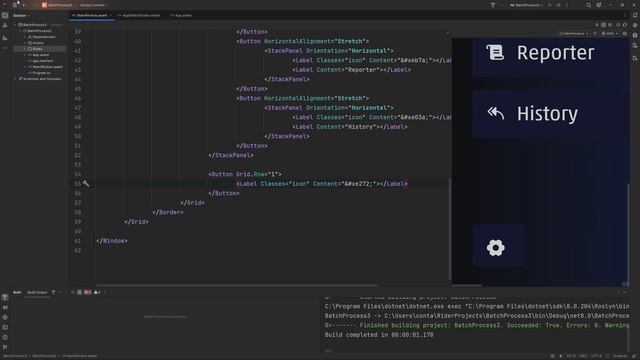
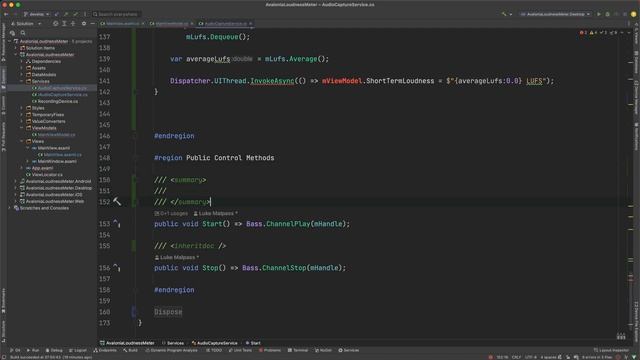
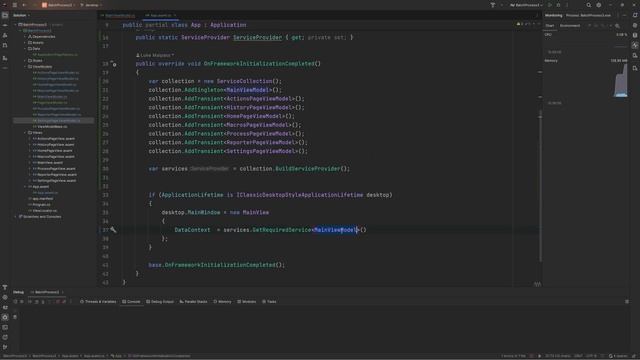
00:00 Введение в Avalonia Avalonia кроссплатформенный UI для разработки приложений на Windows Mac Linux мобильных устройствах веб-приложениях и Tizen. Автор ранее выпускал статьи об Avalonia и теперь планирует переделать своё коммерческое приложение Batch Process с помощью Avalonia. 00:58 Начало работы с Avalonia Набросок интерфейса в Affinity Designer будет преобразован в Avalonia. Установка Avalonia через Visual Studio или JetBrains Rider который теперь бесплатен. 01:55 Создание проекта Выбор между кроссплатформенным приложением приложением MVVM и .NET-приложением. Создание нового проекта Пакетная обработка 3 в Rider. 03:45 Проверка работы приложения Запуск приложения и проверка его работы. Открытие предварительного просмотра интерфейса. 04:42 Структура приложения Описание структуры приложения: боковая панель главное окно с сеткой. Настройка цвета фона с помощью палитры цветов. 05:40 Работа со стилями Создание папки styles и документа со стилями Avalonia. Включение стилей в XAML-файл приложения. 06:39 Ресурсы приложения Создание ресурса primary background для цвета фона. Обновление приложения после внесения изменений. 07:38 Использование панелей и сетки Объяснение различий между панелями стека и сеткой. Применение сетки для заполнения пространства и фиксированного размера одного из столбцов. 09:23 Применение сетки Настройка расположения элементов в сетке. Примеры использования сетки для заполнения пространства и фиксированного размера. 10:20 Использование привязок в пользовательском интерфейсе Привязки заменяют фиксированные значения например FFOOO для красного цвета. Динамические ресурсы ищутся в ресурсах приложения. Интерфейс напоминает веб-разработку используя конструкции похожие на CSS и HTML. 11:16 Импорт логотипа в формате SVG Создание папки assets и подпапки images. Вставка логотипа в папку images и изменение типа сборки на ресурс Avalonia. 12:10 Настройка контейнера и отступов Использование панели стека и универсального элемента-обёртки Border для добавления отступов. Задание отступа в 20 пикселей. Добавление сетки для заполнения оставшегося пространства. 13:08 Привязка SVG-изображения Настройка источника и вкладки привязки для SVG-изображения. Установка пакета avalonia.svg.skia для поддержки SVG. Указание пути к файлу logo.svg. 15:05 Настройка размеров изображения Задание ширины изображения 220 и изменение на auto для автоматического размера. Настройка дизайнерского размера 800x450 и реальных размеров 1024x600. 16:55 Создание градиента фона Добавление линейной градиентной кисти с ключом primary background gradient. Указание начальной и конечной точек градиента в процентах. Задание цветов градиента: 111214 и 151E3E. 18:33 Добавление кнопок Добавление кнопок под изображением настройка переднего плана на белый. Выравнивание текста по горизонтали для заполнения кнопки. Настройка интервала между кнопками в панели стека. 21:02 Добавление кнопки настроек Создание сетки с параметрами auto и fill для нижней строки. Размещение кнопки настроек во втором ряду с индексом 1. Настройка Grid.Row для кнопки настроек. 21:46 Настройка боковой панели и кнопок Замена кнопки на иконку в настройках. Боковая панель воссоздана в виде физических элементов. Внутренняя часть будет настоящей страницей с шаблонным кодом для переходов между страницами. 22:44 Стилизация кнопок Добавление градиентного фона и установка ширины кнопки 200. Горизонтальное выравнивание по растяжению для кнопки. Использование метода setter для настройки свойств кнопки. 23:44 Настройка шрифта и цветов Установка размера шрифта 20. Создание сплошной кисти primary text для светлого оттенка. Применение динамического ресурса primary text для цвета foreground. 24:48 Стилизация наведения курсора Создание стиля для наведения курсора на кнопку. Выбор шаблона Презентация контента для настройки цвета при наведении. Изменение цвета переднего плана и фона при наведении. 27:07 Завершение настройки Проверка эффекта наведения при увеличении масштаба кнопки. Пересоборка проекта для применения стилей. Планы по улучшению: увеличение шрифта уменьшение отступов добавление иконок анимация. 28:03 Преимущества Avalonia Быстрое создание приложения с хорошим внешним видом. Простота и интуитивность интерфейса Avalonia. Сравнение с другими UI-фреймворками такими как Maui. 29:01 Рекомендации по обучению Приглашение задавать вопросы и смотреть другие видеоуроки по Avalonia. Рекомендация курса по WPF для понимания основ UI-разработки. Обещание готового приложения к концу курса.,
2026-04-17 в 15:07:16

2026-04-16 в 21:54:25