
Похожее видео
×
Инструкция по настройке приставки Xiaomi Mi box S от Формат
Видео: Инструкция по настройке приставки Xiaomi Mi box S от Формат
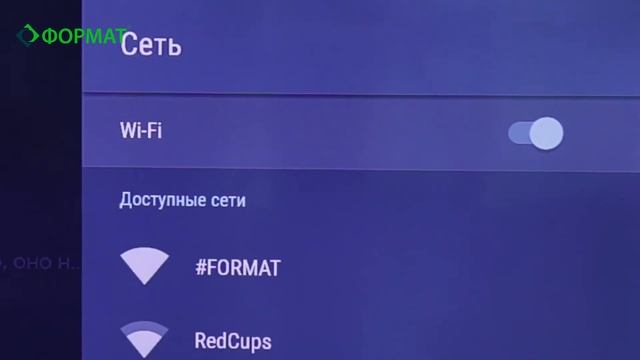
Небольшой чек-лист от Формат Мариуполь по подключению приставки медиаплеера Xiaomi Mi box S к телевизору. Вам понадобиться чуть больше 2-х минут времени. 1. Подключаем HDMI кабель к приставке и в телевизор. На приставке только один разъём HDMI в телевизоре подключаем в любой свободный. 2. Подключаем кабель питания к приставке и в розетку. 3. На пульте от телевизора выберете режим HDMI. Обычно за это отвечает кнопка SOURCE или INPUT после нажатия на неё на экране телевизора появится меню в котором нужно выбрать источник сигнала выбираем номер разъёма в который подключили кабель HDMI. 4. После подключения к питанию приставка автоматически загрузится и откроется главное меню: 5. С помощью круговой кнопки на пульте переключаемся на пункт настройки в правом верхнем углу шестерёнка нажимаем центральную кнопку на пульте. 6. Затем выбираем раздел Wi-Fi и нажимаем центральную кнопку на пульте. 7. Убедимся что Wi-Fi включён значок переключения должен гореть синим цветом как на картинке ниже. В списке доступные сети выбираем название вашего роутера. Если его не видно в списке нажимаем ниже Показать все. Переключаемся на название вашего роутера и нажимаем центральную кнопку. 8. Появится окно с предложением ввести пароль от Wi-Fi роутера. Вводим его использую появившуюся экранную клавиатуру. После ввода нажимаем кнопку Ввод на клавиатуре или просто несколько раз нажимаем на пульте вверх на круговой кнопке пока не пропадёт экранная клавиатура и начнётся подключение. 9. После успешного подключения под названием вашей сети появится надпись Подключено. После этого можем выходить из меню настроек на главный экран кнопкой О на пульте от приставки. Ваша приставка настроена и готова к использованию. 10. Теперь переключаемся на первое приложение в списке Format Player: 11. При первом запуске появится экран приветствия нажимаем ОК: 12. Затем вводим лицевой счёт и пароль от вашего личного кабинета в соответствующих полях с помощью появившейся экранной клавиатуры и нажимаем Вход: 13. При успешном входе появится окно Желаем приятного просмотра нажимаем ОК: 14. После небольшой загрузки появится изображение канала. Чтобы выбрать из списка канал нажимаем центральную кнопку на пульте: 15. Для перехода в Видеокаталог из списка каналов нажимаем влево на круговой кнопке и переключаемся на значок стрелки: 16. Откроется дополнительный список функций в нём выбираем значок Видеокаталога посередине. Приобрести приставку Xiaomi Mi box S со всем сопутствующим пакетом услуг можно на сайте компании Формат или по телефонам: 0629 416-433 097-679-23-33 063-679-23-33 050-679-23-33 Подписывайтесь на канал Формат YouTube TV следите за новостями от Формат на нашем сайте и в социальных сетях: Сайт Формат - Facebook - Instagram - Telegram - Xiaomi формат мариуполь телевидение iptv,

2024-04-05 в 08:00:23

2024-04-06 в 04:49:49

2024-10-17 в 09:11:53
2024-10-16 в 02:17:38


2024-04-05 в 12:38:38
2024-12-08 в 18:02:46
2024-10-27 в 05:55:22






2026-04-21 в 13:28:19

2024-04-08 в 03:45:57


2026-04-21 в 13:32:16