Видео: Macroscop
Подборка новых видео на тему Macroscop на сегодня 15 June 2026 года
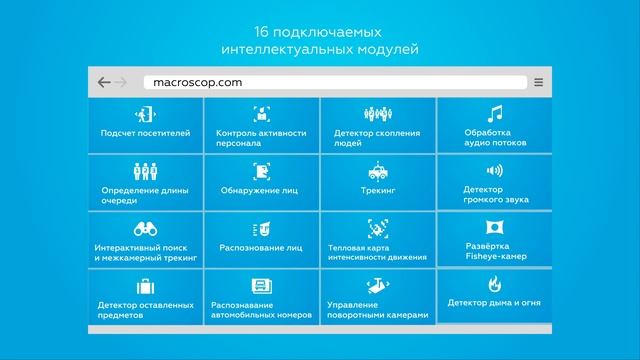
Уважаемые партнеры и пользователи Macroscop, онлайн-презентация новой версии ПО 4.4 уже состоялась. Если вы не смогли присутствовать на вебинаре или хотите пересмотреть выступление — видеозапись доступна на нашем Rutube канале На вебинаре первые лица компании рассказывают как: — Как работать с крупными системами, экономя время на загрузку и деньги на оборудование? — Сколько дополнительных модулей можно подключить на имеющихся камерах и серверах? — Какие новые функции видеоаналитики для удобного менеджмента на всех уровнях Что нового? При разработке версии 4.4 большое внимание было уделено повышению функциональности продукта, улучшению пользовательского опыта при работе с масштабными системами видеонаблюдения, а также модернизации... Смотреть видео...
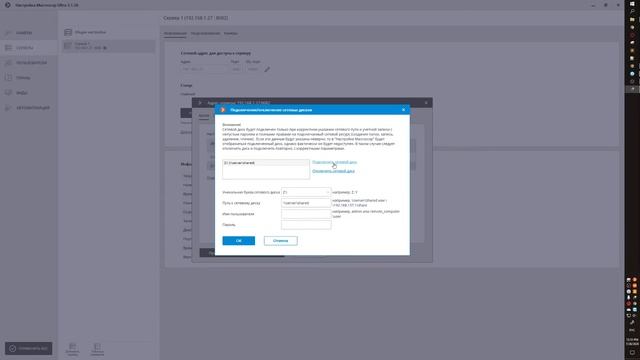
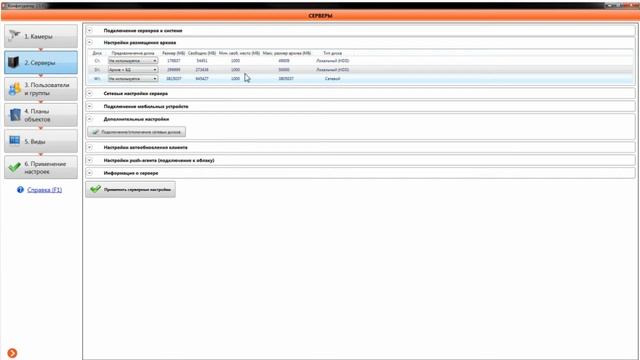
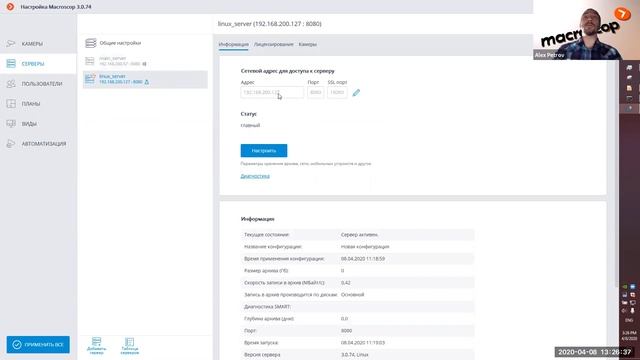
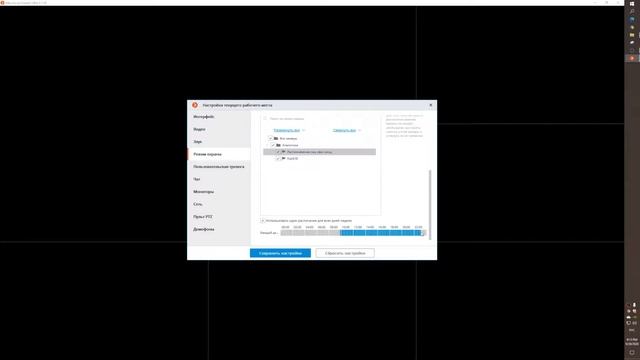
Сведения об архиве: Архив каждого сервера хранит записи видео только тех каналов, которые прикреплены к данному серверу. Архив имеет кольцевую структуру. При полном использовании пространства, выделенного под архив, новые архивные файлы начинают замещать наиболее старые, с учетом параметров глубины архива, заданных для каждого канала. При использовании нескольких дисков, запись видеоархива ведётся одновременно на все доступные диски. В случае, если один из дисков в какой-то момент времени становится недоступным, запись новых данных на него прерывается и перераспределяется на доступные диски. Аналогично, если ранее недоступный диск становится доступным, на него возобновляется запись новых данных. Один или несколько дисков могут быть... Смотреть видео...
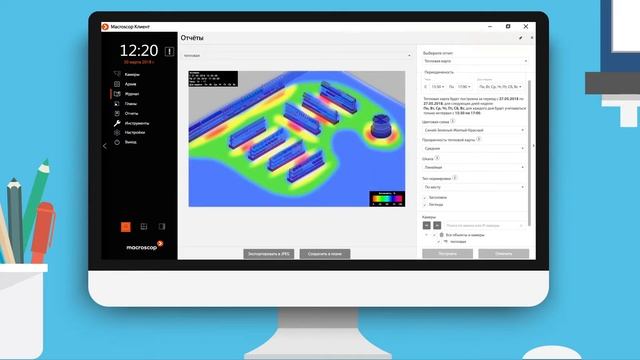
Модуль позволяет оценить активность движения в кадре и выявить, где пролегают основные потоки передвижения людей. На изображении с камеры выделяются участки, где объекты чаще всего находятся или, задерживается наиболее продолжительное время. Тепловая карта формируется путем суммирования времени, в течение которого наблюдается движение — в результате выделяются участки, где объекты чаще всего находятся и задерживается наиболее продолжительное время. Возможности: Анализ поведения посетителей; Определение популярности различных мест (стоек, витрин) в магазине; Определение предпочтительных маршрутов движения людей или транспортных средств на территории; Оценка качества планировки торгового зала; Оценка эффективности промо-акции; Оптимизация... Смотреть видео...
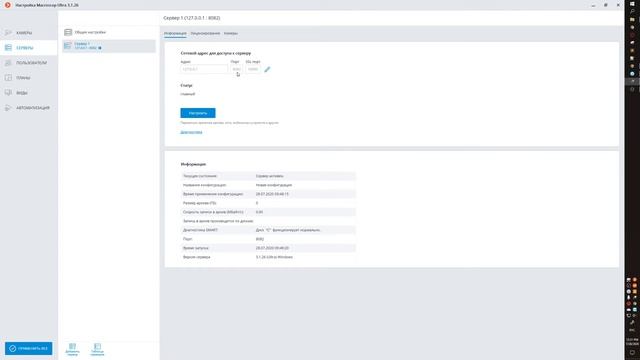
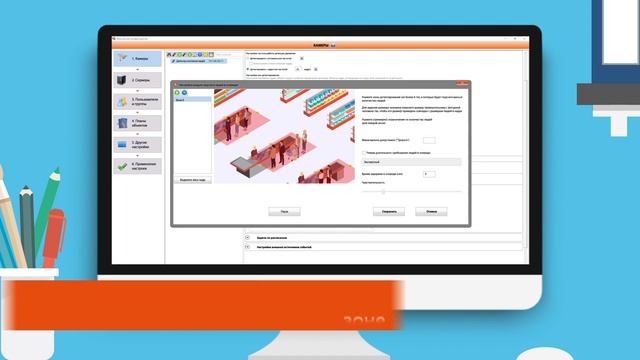
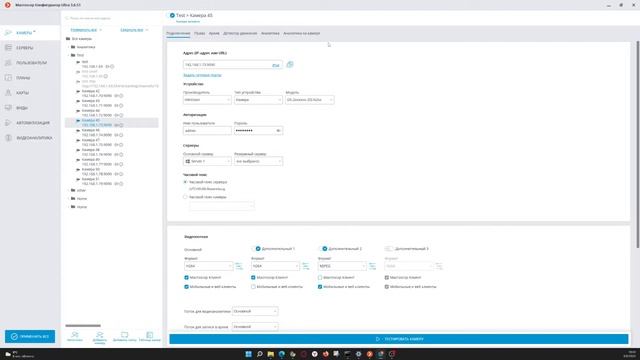
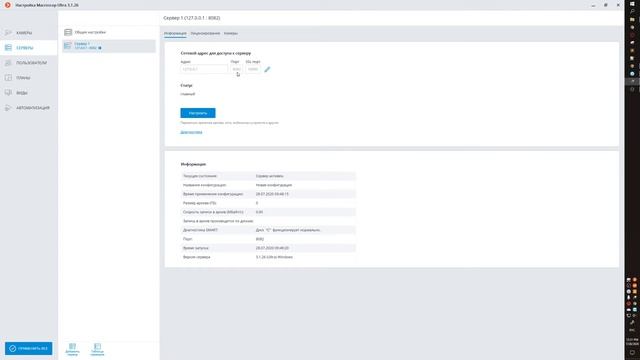
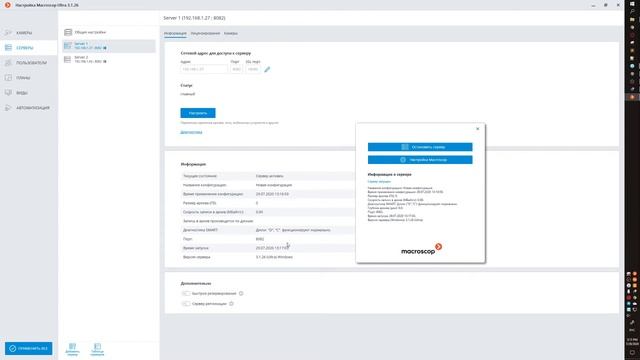
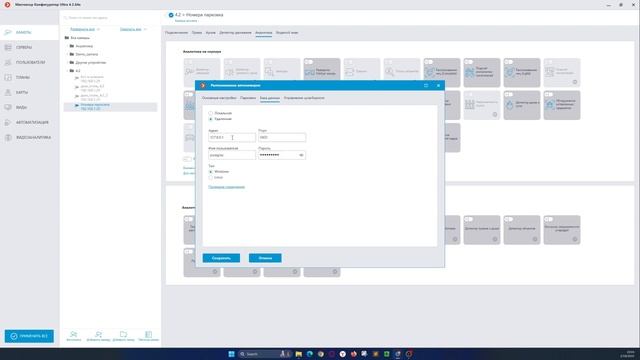
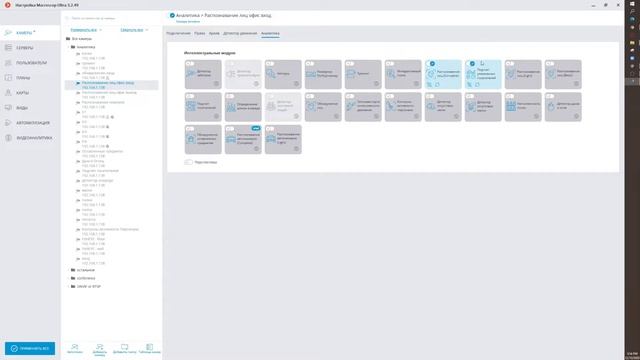
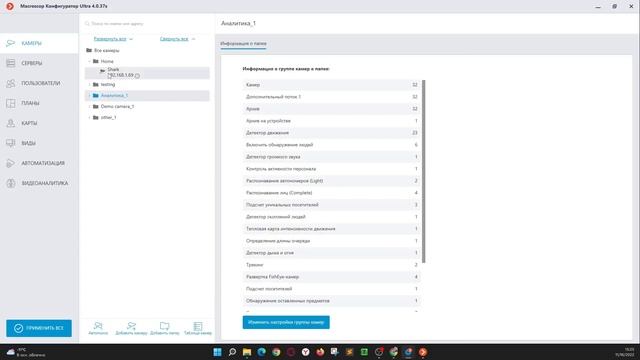
С помощью приложения Настройка Macroscop осуществляется настройка системы видеонаблюдения Macroscop: управление лицензиями; параметры подключаемых камер; используемые для камер функции, сценарии, расписания и интеллектуальные модули; параметры видеосерверов; настройки архива и резервирования; полномочия пользователей; планы объектов; профили экранов; категории архивных закладок и другие настройки. Приложение Настройка Macroscop включено во все установочные пакеты и автоматически устанавливается при установке как серверных, так и клиентских приложений Macroscop. Для работы с приложением Настройка Macroscop рекомендуется использовать экран разрешением не менее 1024×768, поскольку на экранах меньшего разрешения могут возникать проблемы с... Смотреть видео...
Многие крупные магазины и супермаркеты, сталкиваются с проблемой очередей. В такие моменты, покупатели вынуждены тратить много времени на ожидание свободной кассы, в магазине накаляется общая атмосфера, и продавцы и покупатели начинают нервничать и ругаться. Вовремя открытая касса прибавляет магазину положительного имиджа, а расстроенные и рассерженные покупатели не принимают негативных решений относительно данного магазина. Непредсказуемое явление как очередь снижает товарооборот предприятия, негативно сказывается на количестве прибыли и сильно негативно влияет на лояльность клиентов. Модуль определения длины очереди предупреждает оператора о превышении заданного порогового значения количества людей в очереди. Администратор системы... Смотреть видео...
Установка клиента Linux Macroscop В этом ролике показано, как быстро и без ошибок установить клиентское программное обеспечение системы видеонаблюдения Macroscop на операционную систему Linux. 00:00 – Подготовка к установке и проверка системных требований 00:20 – Загрузка и запуск инсталляционного пакета для Linux 00:30 – Выбор параметров установки и директории 00:40 – Настройка прав доступа и разрешений 01:00 – Процесс копирования файлов программы 01:35 – Конфигурация клиента и настройка подключения 02:00 – Завершение установки и первый запуск клиента 02:15 – Проверка работоспособности и готовность к использованию После завершения установки клиент Macroscop будет готов к подключению к серверу видеонаблюдения. Поставьте лайк, если... Смотреть видео...
С помощью приложения Настройка Macroscop осуществляется настройка системы видеонаблюдения Macroscop: управление лицензиями; параметры подключаемых камер; используемые для камер функции, сценарии, расписания и интеллектуальные модули; параметры видеосерверов; настройки архива и резервирования; полномочия пользователей; планы объектов; профили экранов; категории архивных закладок и другие настройки. Приложение Настройка Macroscop включено во все установочные пакеты и автоматически устанавливается при установке как серверных, так и клиентских приложений Macroscop. Для работы с приложением Настройка Macroscop рекомендуется использовать экран разрешением не менее 1024×768, поскольку на экранах меньшего разрешения могут возникать проблемы с... Смотреть видео...
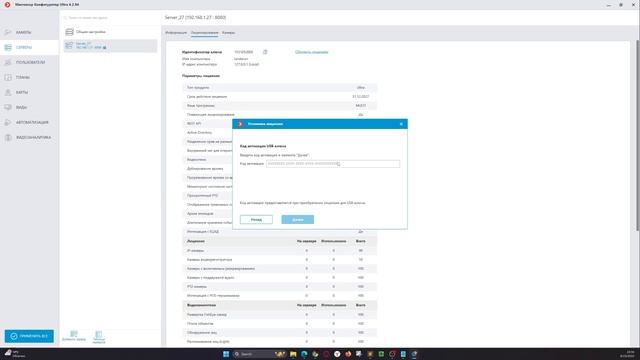
Для лицензирования сервера Macroscop необходимо активировать лицензию, привязанную к программному или USB-ключу. Лицензия может быть локальной или плавающей: Локальная лицензия привязывается к локальному ключу, установленному непосредственно на тот компьютер, на котором установлено лицензируемое серверное приложение Macroscop. При этом возможности, указанные в лицензии, будут доступны только для камер, привязанных к данному серверу. Плавающая лицензия привязывается к сетевому ключу, установленному на любой из серверов, доступных в локальной сети с лицензируемого компьютера. Сетевые лицензии обеспечивают плавающее лицензирование. При обновления лицензии ранее активированного ключа производится повторная активации этого ключа. При... Смотреть видео...
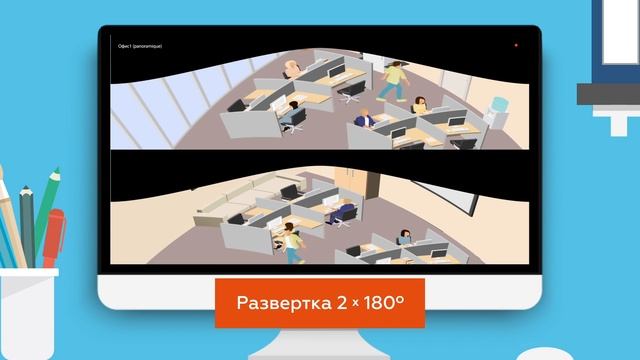
Модуль предназначен для программной развёртки изображений, получаемых с панорамных камер. Позволяет просматривать вместо одного искаженного изображения несколько «развернутых», плоских изображений, получать увеличенное изображение развернутых областей в разных ячейках сетки. В Macroscop имеется три режима отображения развернутого изображения: 1) Режим двойной панорамы Режим двойной панорамы представляет из себя развернутую панораму, разрезанную на две части (180 градусов). Управление возможно по горизонтальной оси с помощью джойстика или клавиатуры. 2) Режим 4*90 Режим 4*90 представляет из себя 4 маленькие ячейки, в каждой из которых отображается одно направление обзора (90 градусов). Управление происходит над всеми направлениями... Смотреть видео...
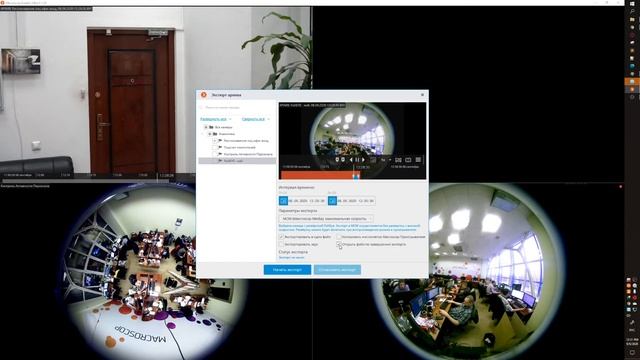
Macroscop Проигрыватель — приложение для просмотра видеофайлов, экспортированных во внутреннем формате (*.MCM). Кроме того, Macroscop Проигрыватель позволяет конвертировать файлы *.MCM в общедоступные форматы AVI и MP4. Macroscop Проигрыватель позволяет одновременно просматривать архив нескольких (но не более 25) камер. Macroscop Проигрыватель устанавливается автоматически при установке приложения Macroscop Клиент. Также, при экспорте из Macroscop Клиент в файл формате MCM, можно указать опцию Копировать инсталлятор Macroscop Проигрыватель — в таком случае инсталлятор Macroscop Проигрыватель (файл MacroscopPlayer Installer.exe) будет сохранен в то же местоположение, что и выгружаемый МСМ-файл. Если нужно установить на компьютер... Смотреть видео...
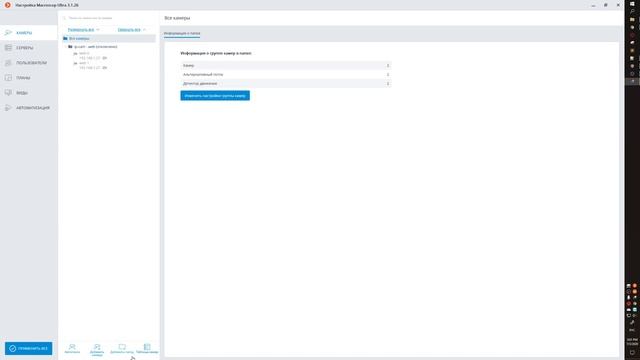
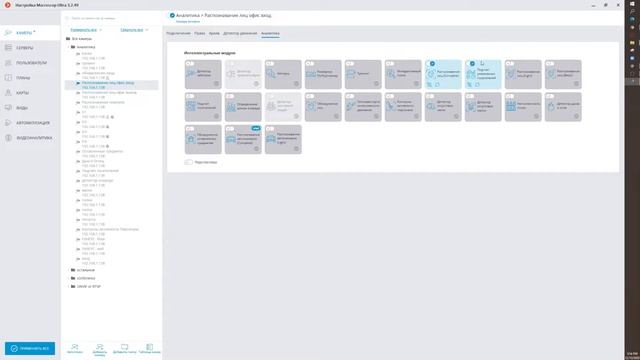
Термин Камера в системе Macroscop имеет расширенную трактовку, поскольку, кроме камер, к системе могут подключаться каналы видеосерверов и видеоэнкодеров, а также видеорегистраторы, домофоны, устройства захвата звука, тепловизоры и цифро-аналоговые преобразователи. Не для всех моделей устройств в Macroscop реализована поддержка тех или иных возможностей, даже если эти возможности доступны в приложении Настройка Macroscop. Список поддерживаемых камер и устройств размещен на сайте www.macroscop.com, на странице Поддержка / Поддерживаемые устройства. Информацию о поддержке дополнительных функций камер (второй поток, звук, PTZ и т.д.) следует уточнять в техподдержке Macroscop. Список камер в системе Macroscop имеет иерархическую структуру,... Смотреть видео...
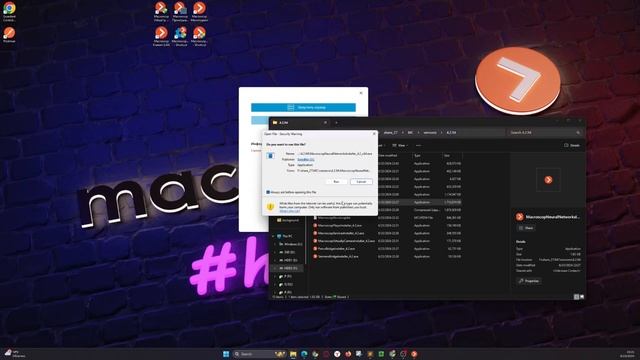
В этом ролике показано, как быстро и без ошибок установить стандартные нейросетевые модули видеоаналитики Macroscop на операционную систему Windows: 00:05 – Скачивание пакета Macroscop Нейросети Standart с сайта 00:10 – Запуск инсталлятора, выбор языка и начало установки 00:18 – Проверка наличия предыдущих версий и их удаление (при необходимости) 00:23 – Настройка параметров — выбор режима анализа (CPU/GPU) 00:30 – Установка компонентов нейросетей 00:40 – Завершение установки, запуск модуля аналитики 00:45 – Проверка работоспособности стандартных нейросетевых алгоритмов После завершения установки Macroscop получает доступ ко всем стандартным модулям видеоаналитики, включая детекторы лиц, автомобильных номеров, очередей, оставленных... Смотреть видео...
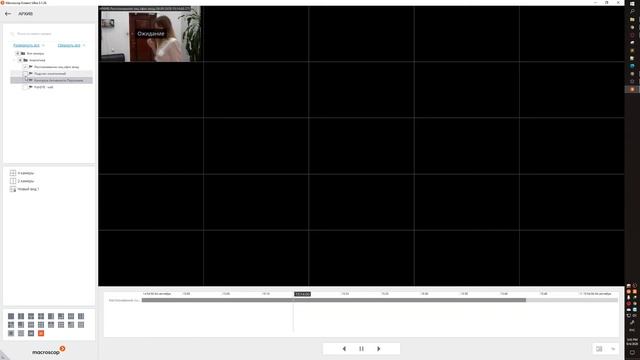
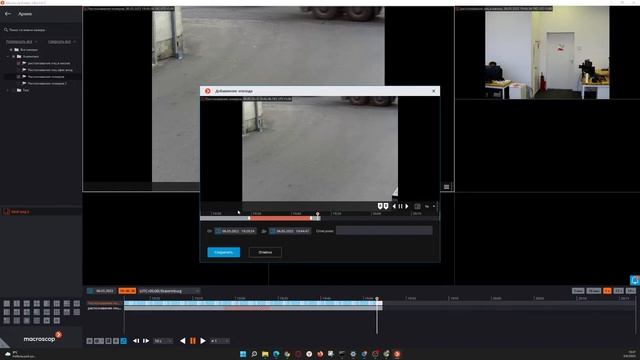
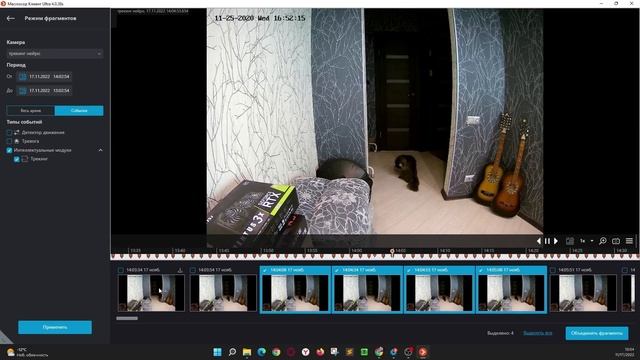
Режим синхронного просмотра архива позволяет синхронно просматривать видеозаписи из архива со всех размещённых в сетке камер — при этом во всех ячейках будет отображаться видео, соответствующее одному и тому же моменту времени. Для переключения в режим синхронного просмотра архива нужно выбрать в главном меню пункт Архив — откроется страница просмотра архива. В нижней правой части страницы расположена Панель фрагментов — временная шкала с индикацией фрагментов видеозаписей, сохраненных в архиве для каждой камеры, размещенной на экране. Вертикальная черта указывает место в архиве, отображаемое в текущий момент. Для перехода на требуемый фрагмент следует кликнуть в соответствующем месте панели. Для перемещения по шкале вперед или назад... Смотреть видео...
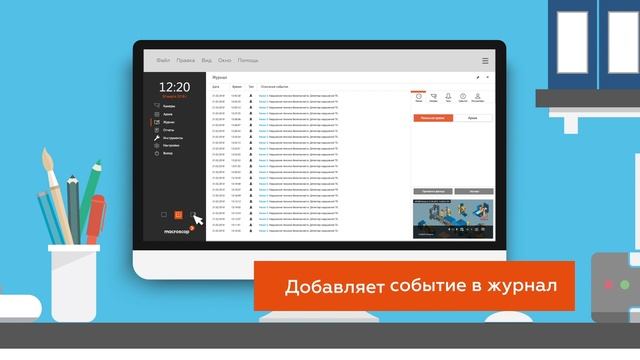
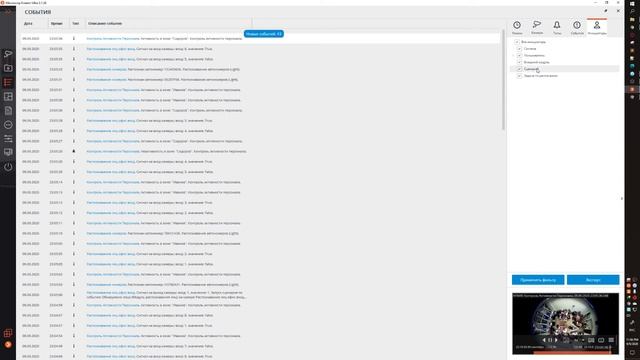
Журнал событий предназначен для просмотра системных и пользовательских событий. Чтобы открыть Журнал событий, нужно открыть панель управления и выбрать в главном меню пункт События. Окно состоит из списка событий (слева) и панели фильтров (справа). На панели фильтров размещены вкладки фильтров, кнопки Применить фильтр и Экспорт, а также окно предварительного просмотра. В журнале событий для каждого события отображаются Дата, Время, Тип в виде значка и Описание события. Описание события включает, помимо наименования события, различные атрибуты, связанные с этим событием. Состав атрибутов зависит от события: например, для привязанных к камере событий указывается наименование камеры; для событий, характеризующих действие пользователей —... Смотреть видео...
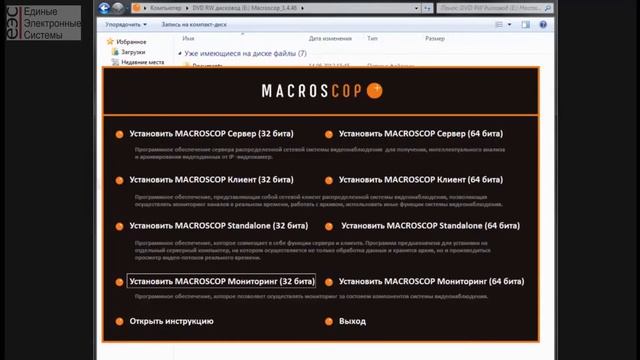
Установка и активация standalone-сервера Macroscop В этом ролике показано, как быстро и без ошибок установить standalone-сервер системы видеонаблюдения Macroscop на Windows: 00:00 – Запуск инсталлятора и выбор языка 00:10 – Принятие лицензионного соглашения 00:15 – Отключение установки клиента и выбор компонента «Сервер» 00:20 – Подтверждение и запуск процесса установки 00:25 – Ожидание завершения инсталляции 00:30 – Завершение установки и запуск утилиты активации лицензии После этого автоматически откроется окно StatInfo, где вам останется только ввести ключ и активировать лицензию. Поставьте лайк, если видео оказалось полезным, и подпишитесь на канал — впереди много практических инструкций по настройке видеосистем... Смотреть видео...
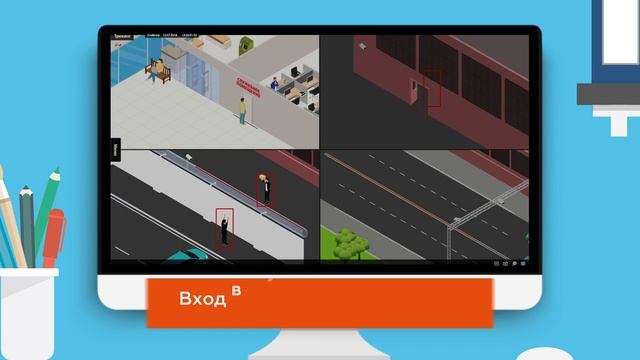
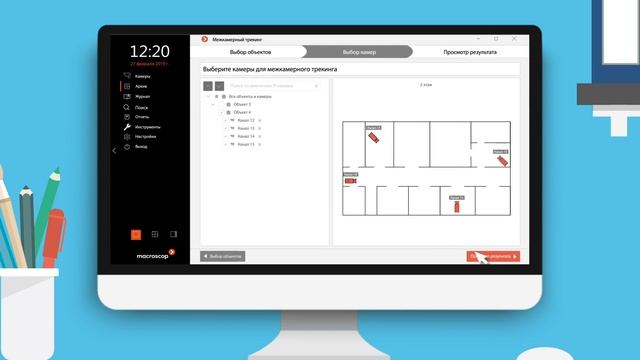
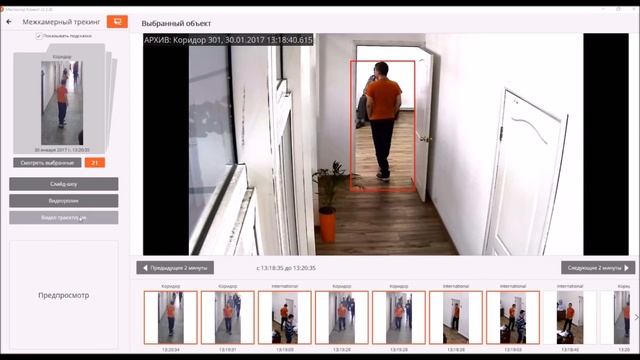
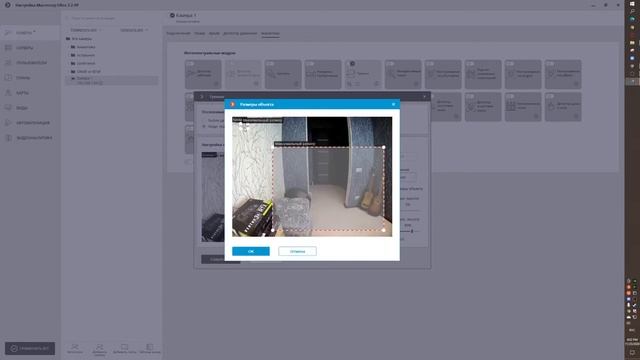
Модуль Трекинг позволяет строить траектории движущихся в поле зрения камеры объектов, отслеживать пересечение этими объектами линий в одном или обоих направлениях, а также пребывание объектов в зонах произвольно заданной формы. При этом на экране в режиме реального времени могут отображаться как контролируемые линии и зоны, так и траектории объектов, а сами объекты могут подсвечиваются прямоугольниками различающихся цветов. Все события модуля записываются в журнал событий. В зависимости от настроек, модуль может отслеживать как все движущиеся объекты, так и объекты заданного типа: либо только людей, либо только автомобили, либо только людей и автомобили. Кроме того, можно настроить отслеживание объектов, укладывающихся в заданный диапазон... Смотреть видео...
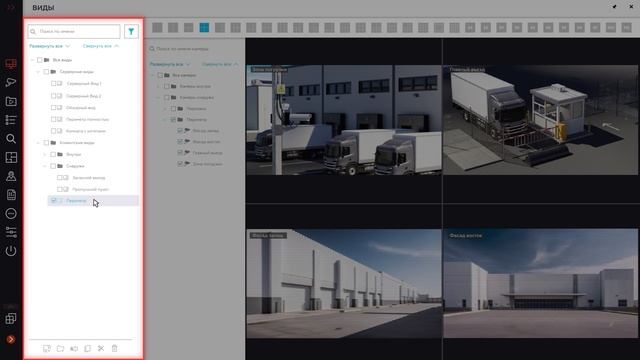
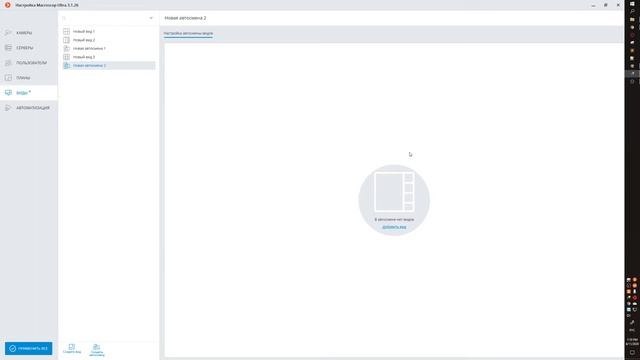
Для отображения камер на экране в клиентских приложениях Macroscop используются Виды — сетки с размещённым в ячейках изображением с камер. При этом, существуют виды двух типов — серверные и клиентские. Серверный вид – вид, созданный администратором системы видеонаблюдения в приложении Настройка Macroscop. Серверные виды доступны в приложении Macroscop Клиент, а также в мобильных клиентских приложениях под управлением Android и iOS. В многосерверной системе серверные виды доступны при подключении клиентским приложением к любому из серверов этой системы. При этом, серверный вид добавляется в клиентское приложение в момент запуска приложения. Таким образом, если создать или изменить серверный вид во время работы клиентского приложения, то... Смотреть видео...
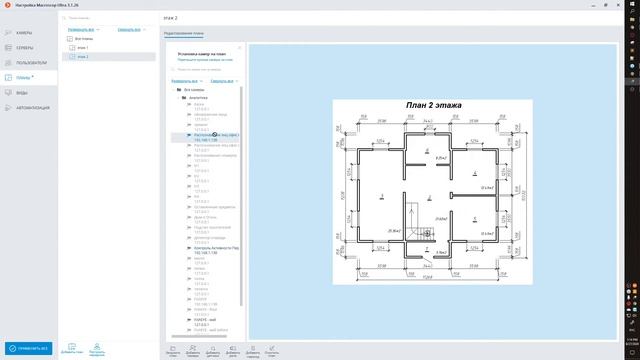
В данной вкладке отображаются планы объектов и размещенные на этих планах камеры, датчики, реле, а также зоны обзора камер и точки переходов между планами. В левой части вкладки размещен иерархический список планов. Для настройки отдельного плана нужно выделить его в списке, после чего в правой части окна отобразится либо загруженный план, либо пустая страница — если план не загружен. Ниже перечислены команды, доступные при настройке планов размещения камер. Эти команды могут быть вызваны либо из контекстного меню, либо с помощью кнопок в нижней части страницы, либо по ссылкам на пустой странице плана. При этом отдельные команды могут быть вызваны несколькими способами, в том числе с помощью горячих клавиш. Добавить план — добавляет... Смотреть видео...
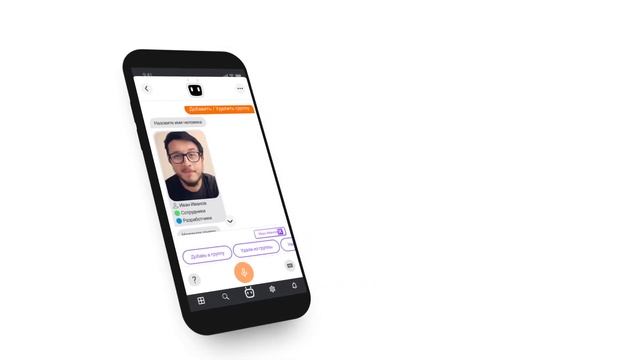
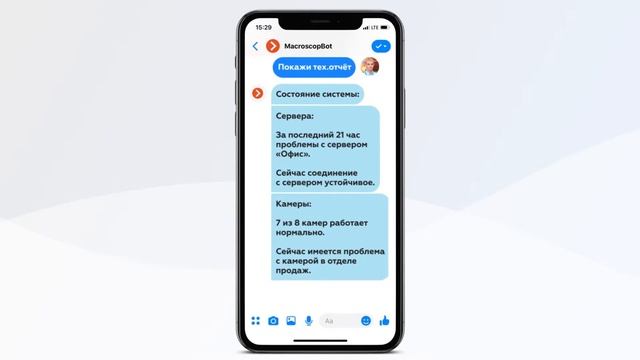
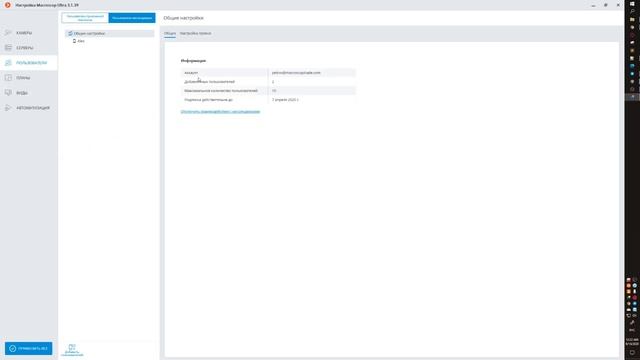
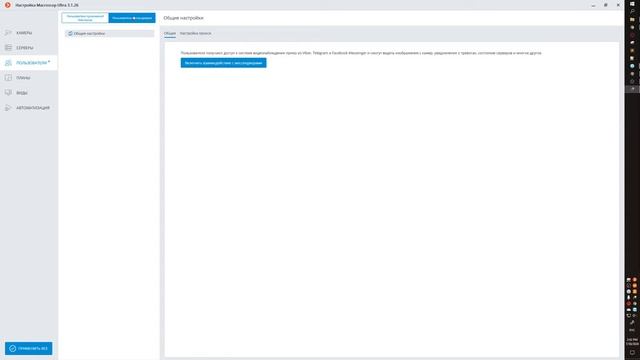
Интеграция Macroscop с мессенджерами — это сервис, который связывает серверы Macroscop и популярные платформы мессенджеров. Данная интеграции позволяет взаимодействовать с системами видеонаблюдения Macroscop через мессенджеры: получать изображения с камер, уведомления о зарегистрированных событиях, отчеты о состоянии серверов и другую информацию. При этом с пользователями мессенджеров от имени систем видеонаблюдения общается специальный бот — MacroscopBot. В настоящий момент поддерживаются Facebook Messenger, Telegram и Viber. Лицензирование По умолчанию, количество пользователей мессенджеров, которых можно привязать к определенной системе видеонаблюдения Macroscop, ограничено. Для увеличения количества пользователей мессенджеров... Смотреть видео...
В Macroscop с лицензиями Enterprise и Ultra группы пользователей имеют три уровня прав: Старшие администраторы Младшие администраторы Операторы Старшие администраторы — встроенная группа: эту группу нельзя удалить, а также нельзя создать новую группу с данным уровнем доступа. Участники этой группы обладают неограниченными правами доступа к конфигурации: могут конфигурировать всю систему, создавать, изменять и удалять другие группы и пользователей, просматривать и прослушивать любые камеры — как в реальном времени, так и из архива. Забрать права у группы нельзя. В конфигурации должен быть как минимум один пользователь данной группы. Младшие администраторы — участникам группы с данным уровнем доступа можно настроить различные права на... Смотреть видео...
В левой части страницы будет отображаться иерархический список групп и входящих в них пользователей системы видеонаблюдения. Для настройки отдельной группы или пользователя нужно выделить требуемый элемент в списке: при этом в правой части окна отобразится страница настроек выделенной группы/пользователя. Для поиска камер и папок в иерархическом списке служит поле поиска, размещенное над списком. Особенности и ограничения реализации прав пользователей: Полномочия предоставляются только группам пользователей и распространяются на всех пользователей данной группы; отдельным пользователям не могут быть представлены особые права, отличные от прав группы. Один пользователь может входить только в одну группу; не может быть пользователей, не... Смотреть видео...
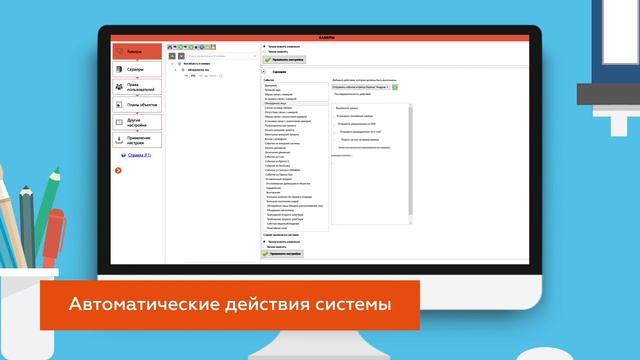
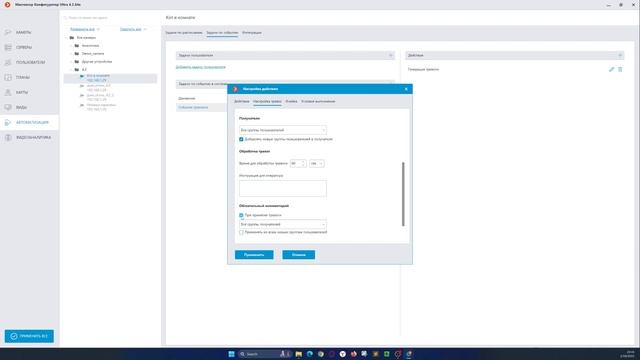
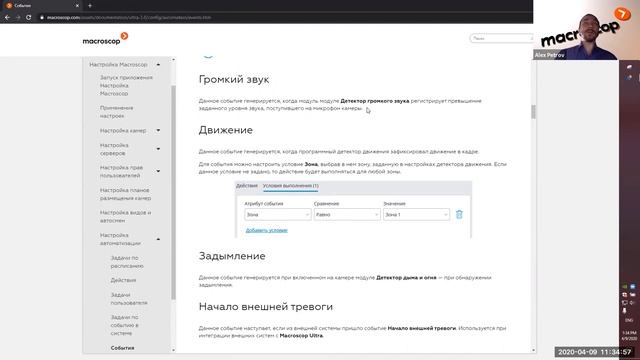
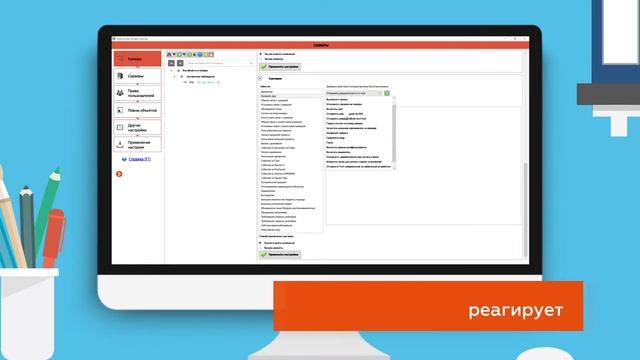
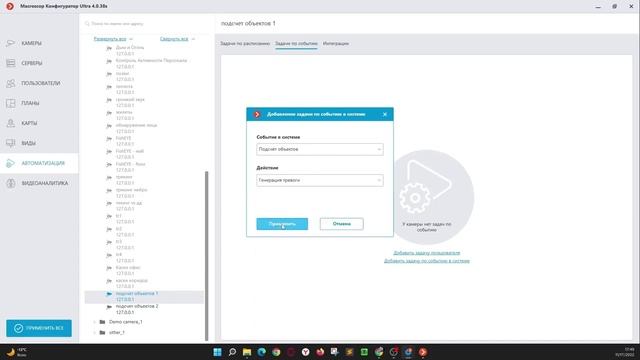
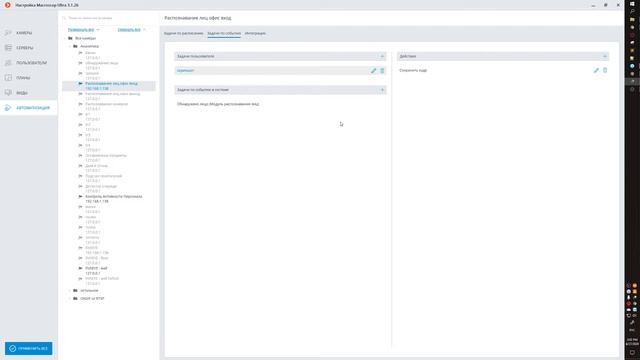
Для настройки действий, выполняемых по расписанию, по команде пользователя клиентского приложения, либо в ответ на определенные события, а также для настройки взаимодействия с внешними системами, в приложении Настройка Macroscop нужно перейти на вкладку Автоматизация. В левой части вкладки размещен иерархический список камер, в правой — страница настроек автоматизации для выделенной в текущий момент камеры или папки. При этом, вкладки для камер отличаются от вкладок для папок. Для отдельной камеры на вкладке Задачи по расписанию можно добавлять, изменять и удалять задачи по расписанию для выбранной камеры. Для папки на вкладке Задачи по расписанию можно добавлять задачи по расписанию для всех камер, содержащихся в выбранной папке, а... Смотреть видео...