Русавтоматика, оборудование для автоматизации - видео - все видео
Новые видео из канала RuTube на сегодня - 21 April 2026 г.
Новые видео из канала RuTube на сегодня - 21 April 2026 г.
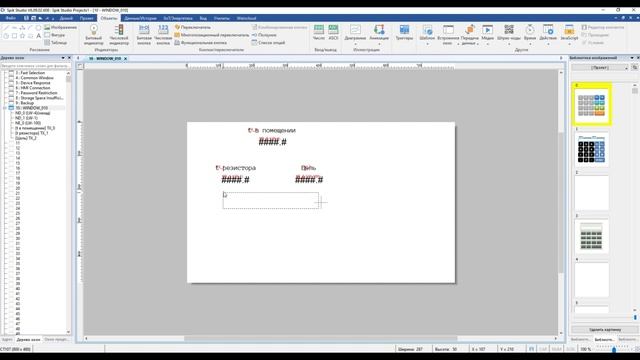
Видео по настройке контроллера My Heat Pro и панели СПИКТЕК СТК107 в программе Spik Studio. Простой проект на резисторе и датчике температуры с обратной связью и визуализация на панели. 0:00 подготовка и схема подключения 3:40 настройка MyHeat 10:20 программирование и настройка панели 18:45 настройка макросов 25:12 загрузка в панель 25:50 испытания с панелиВ данном видео подробно разбирается как управлять ШИМ с помощью каплера ETN40P с панели Weintek 3108HX в Easybuilder и через ПЛК CTRL01 в Codesys. Карточка каплера iR-ETN40P: https://www.rusavtomatika.com/weintek/iR-ETN40P/ Для настройки нужно скачать EasyRemoteIO: https://www.rusavtomatika.com/download/Как легко подключить и установить соединение между панелью Спиктек СПК110 и ПЛК Овен 110-60? Связь устанавливается по протоколу Modbus двухпроводным 485 интерфейсом. Простенький алгоритм переключает дискретный переключатель и передает числовую переменную по одному из COM-портов.Загрузка проектов в панели WeintekОбъект «Числовой индикатор» может иметь до 256 состояний, получаемых от значения LW. Однако готовые картинки, как правило, есть только для двух — они достались от битовых индикаторов. Например, в светофоре у нас 3 индикатора, и для каждого нужно 3 различных картинки. В видео подробно рассказывается, как добавить картинки для состояний из встроенных библиотек, а также любые пользовательские картинки.Официальный сайт http://www.rusavtomatika.com и http://www.weintek.net/ В этом видео вы узнаете: 1) Как создать файл загрузки проекта для USB/SD 2) Загрузить проект с USB/SD 3) Выгрузить проект на USB/SD 00:13 Создание файла загрузки для USB диска/SD карты; В первую очередь сохраните проект Скомпилируйте проект Щелкните: [Инструменты] - [Генерация данных для USB диска/карты...] Выберите директорию на USB/SD для выгрузки файла Щелкните [Сформировать] для запуска процесса построения данных проекта в выбранную директорию Если создание прошло успешно, то появится всплывающее окно с подтверждением. 00:50 Загрузка проекта с USB/SD Вставьте SD карту или USB диск в панель. Появится окно [Download/upload] [Загрузка/выгрузка]. Нажмите кнопку [Download] и введите пароль [по умолчанию 111111]. Выберите папку с проектом. Идет загрузка проекта... Если вы управляли панелью через VNC-viewer, то произойдет разрыв соединения. Подключитесь снова. Новый проект загружен. 02:14 Выгрузка проекта из панели на USB/CD карту Вставьте SD карту или USB диск в панель. Появится окно "Download/upload" [Загрузка/выгрузка]. Нажмите кнопку [Upload] и введите пароль [по умолчанию 111111]. Выберите папку для выгрузки с проекта Идет выгрузка проекта... Готово!Это видео объясняет, как настроить встроенный контроллер PROFINET IO CODESYS на панелях оператора Weintek для взаимодействия с программируемым логическим контроллером Siemens S7-1500.В промышленной автоматизации панели оператора имеют важное значение. Что отличает панели Weintek от всех прочих? Это наши превосходные коммуникационные возможности. Weintek инвестирует в исследования и разработки, чтобы идти в ногу с меняющимся окружением, что приводит к расширенной поддержке драйверов, большему количеству драйверов с улучшенной эффективностью связи и оптимизированным процессам интеграции. Давайте посмотрим, как это работает.Компания "Русавтоматика" https://www.rusavtomatika.com/ представляет: cMT Viewer, WebView и VNC Viewer - три инструмента мониторинга от Weintek Мобильные устройства в повседневной жизни стали совершенно привычными. Теперь они начинают использоваться и в промышленных системах управления. Управление всеми машинами одновременно - сложная задача для оператора, требующая постоянно находиться в движении. Теперь, с появлением мобильных устройств, операторы могут контролировать машины удаленно, не присутствуя физически, что очень удобно и эффективно. Помимо непосредственного управления на сенсорном экране, панель Weintek поддерживает три различных средства мониторинга: cMT Viewer, WebView и VNC Viewer, подходящие для различных сценариев. Каждый из них при правильном использовании является таким же хорошим инструментом мониторинга, как и другие, и пользователи вольны выбирать наиболее подходящие из них в зависимости от их приложения. 1. cMT Viewer Эксклюзивное приложение для мониторинга Weintek. Это позволяет осуществлять как мульти-панельный, так и многопользовательский мониторинг. Кроме того, механизм безопасности контрольного токена гарантирует, что конфликты операций не возникнут в случае одновременной работы нескольких сторон. 2. WebView Интуитивно понятное решение для веб-мониторинга. Можно отслеживать экран панели в веб-браузере, таком как Chrome / Firefox / Safari, без необходимости использования какого-либо дополнительного программного обеспечения. 3. VNC Viewer Классическое приложение для мониторинга. Те, кто уже использует VNC, могут просто использовать его для мониторинга экрана панели. Кроме того, используйте эти инструменты с Weincloud, чтобы мгновенно начать внешний мониторинг. Вы можете получить доступ к удаленной панели опратора с помощью Easy Access 2.0 и контролировать её удаленно на мобильном устройстве с помощью любого из инструментов. С Weincloud удаленный мониторинг - это просто! Weintek стремится предоставить пользователям широкий спектр решений для мобильного и удаленного мониторинга. Мы считаем, что это может помочь предприятиям быстро и гибко адаптироваться к изменениям и вызовам на пути.Компания "Русавтоматика" https://www.rusavtomatika.com/ представляет: Использование объекта "Условие" (Condition Object) в Easybuilder Pro. На любой фабрике есть система электроснабжения, в которой сетевой накопитель электроэнергии должен начинать питать сеть в период пикового потребления. Например, при возникновении ситуации, когда частота в сети падает ниже 65 Гц или мощность потребления возрастает выше 800 КВт. В тот же момент накопитель должен начать отдавать электроэнергию в сеть. Все эти условия можно настроить используя объект "Условие". Основное предназначение этого объекта - это построение логики работы и составление условных выражений. Он имеет интуитивно понятный графический интерфейс. И с его помощью любой пользователь с легкостью может строить сложные логические выражения. Это также облегчает поддержку проекта, когда он разрабатывается командой программистов, ведь другим членам команды не нужно изучать код чужого макроса. Объект "Условие" можно использовать в таких объектах как: "Триггер действия", "Битовая кнопка", "Резервная копия", "Передача данных" и т.д. А также объект может пригодится в задачах, которые не могут быть выполнены с помощью макросов, например: передача файлов по FTP и выполнение JS-кода. Объект "Условие" в панелях оператора Weintek значительно облегчает и ускоряет программирование логики работы и настройку условий, что делает очень привлекательным их использование на предприятиях, где есть потребность именно в таких проектах. Объект "Условие" доступен в EasyBuilder Pro версии V6.06.02 или более поздних.Компания "Русавтоматика" http://www.rusavtomatika.com/ представляет! В этом видео мы расскажем как развивалась продукция Weintek. Возможности современной продвинутой серии cMT X. Больше возможностей в серии cMT X - быстрые, стабильные, умные панели оператора Weintek. Высокая производительность процессора поможет реализовать сложные задачи Инструмент для отладки позволяет отслеживать обмен данными между панелью оператора и ПЛК. При использовании MQTT, cMT Diagnoser отображает данные сообщений подписок и публикаций. Сквозное подключение ПЛК. Управление и мониторинг из любого места. Отправка push уведомлений. Простой мониторинг и управление панелью оператора через браузер. Символьная адресация. Понятное отображение адресов ПЛК в интерфейсе проекта. Блочная передача данных. Мгновенное обновление журнала событий. База данных SQL может служить центром данных рецептов, Панель оператора может напрямую обращаться к записям в базе данных. IoT Интеграции. Поддержка более 300 протоколов. Прямое управление модулями ввода / вывода без использования дополнительного контроллера.Официальный сайт http://www.rusavtomatika.com и http://www.weintek.net/ В этом видео показаны действия, которые необходимо выполнить, чтобы иметь возможность управлять панелью оператора Weintek, через виртуальную частную сеть (VPN), с помощью службы EasyAccess 2.0. Скачать необходимые программы, которые упоминаются в видео, можно здесь: https://www.rusavtomatika.com/download.php Официальный сайт http://www.rusavtomatika.com и http://www.weintek.net/ В данном видео демонстрируется: 00:18 Список действий; 1) Активировать и зарегистрировать панель в домене 2) Создать пользователя и открыть ему доступ к панели 3) Установить программу доступа EasyAccess 2.0 на ваш ПК или мобильное устройство 4) Запустить EasyAccess 2.0 и авторизоваться аккаунтом созданного пользователя 00:29 Проверка активации; Для использования удаленного подключения операторской панели через EasyAccess, она должна быть активирована. Проверьте статус активации в панели на странице системных настроек [System Settings] на вкладке [EasyAccess 2] Если панель не активирована, то вы увидите сообщение: [Easy Access 2 is not activated!!] 00:38 Виды активации; Существует несколько способов активации: 1) Активация через сайт https://account.ihmi.net на тестовый период 30 дней (Trial Period). 2) Активация через авторизованного дистрибьютора OOO "ФАМ-Электрик" Москва +7 (499) 638-37-91, Санкт-Петербург +7 (812) 244-98-18, weintek.net 3) Активация через сайт https://account.ihmi.net при наличии карты с активационным кодом 01:06 Создание аккаунта в домене; Система управления доменами находится по адресу: https://account.ihmi.net Зайдите на сайт, нажмите кнопку [Create Domain account] и переходите к заполнению формы вашими данными Если вы все заполнили верно, то вам на почту придет письмо со ссылкой на подтверждение. Найдите это письмо и подтвердите регистрацию переходом по ссылке. Теперь можно авторизоваться в системе управления доменом. Для этого на главной странице https://account.ihmi.net/ Нажмите кнопку [Domain] 01:45 Добавление панели в домен, если выбран 30 days Free Trial; В своем домене на сайте http://account.ihmi.net, на вкладке "Devices" - "HMI List" нажмите кнопку [+ Add HMI] Выберите тип активации: 30 days Free Trial Введите Hardware key (аппаратный ключ) и подтвердите их кнопкой [Free Trial]. HWkey (Hardware key - аппаратный ключ) вы можете узнать, зайдя в вашей панели на страницу системных настроек [System Settings] на вкладке [EasyAccess 2] 02:45 Добавление панели в домен, если выбран вариант активации через дистрибьютора; Свяжитесь с вашим дистрибьютором (в России это weintek.net) и сообщите ему HW-key (Hardware key - аппаратный ключ). Как узнать ключ сообщалось на предыдущем шаге. Дистрибьютор должен подтвердить вам, что активация произошла. С помощью программы EasyBuilderPro нужно создать и загрузить в панель проект, позволяющий открывать на панели страницу с настройками EasyAccess 2.0. Создайте в EasyBuilderPro новый проект. В системных настройках проверьте расположение сервера EasyAccess2.0. Добавьте функциональную кнопку, которая открывает окно №76 EasyAccess 2.0 Settings. Загрузите проект в панель. Теперь в новом проекте вашей панели есть кнопка, при нажатии которой, откроется окно с настройками EasyAccess 2.0. Подключите вашу панель к интернету и откройте окно EasyAccess 2.0. После нажатия кнопки [Start] в полях [Session ID] и [Password] появятся значения, которые вам будут нужны в следующем шаге. В своем домене на сайте http://account.ihmi.net, на вкладке "Devices" - "HMI List" нажмите кнопку [+ Add HMI]. Выберите тип активации: [Add by session Id/password]. Введите Session ID и [Password], полученные на предыдушем шаге. Подтвердите кнопкой [Assign]. Вы добавили панель оператора в домен. Теперь нужно создать пользователя и открыть ему доступ к панели. 04:51 Добавление пользователя и открытия ему доступа к панели; Найдите вкладку [User] (Пользователь). На нашей картинке в списке уже есть один пользователь. Ваш список изначально будет пустым. Нажмите кнопку [+Add User] для добавления пользователя. Для нового пользователя введите логин и его почту, на которую придет сгенерированный автоматически пароль. Найдите панель в списке. Отметьте ее и нажмите значок редактирования или кнопку [Edit HMI]. Отметьте галочкой нужного пользователя и нажмите [Save]. 05:35 Где скачать EasyAccess 2.0; Вы можете установить EasyAccess 2.0 на ваш ПК, iPad или Android-планшет. Скачать дистрибутив вы можете на нашем сайте rusavtomatika.com в разделе [Скачать] - [EasyAccess 2.0]. После установки EasyAccess 2.0 запустите программу и авторизуйтесь с помощью аккаунта пользователя, который вы создавали для управления панелями.Компания "Русавтоматика" https://www.rusavtomatika.com/ представляет: Умный офис с панелями Weintek В последние годы панели оператора Weintek настолько улучшили свой дизайн и производительность, что стали все чаще применяться для автоматизации жилых и офисных зданий, а не только на промышленном производстве. В качестве примера, давайте посмотрим, как компания Weintek организовала умный офис в своих собственных помещениях, применив панели серии cMT X. Свет и климат Во первых, панели оператора используются для управления освещением и кондиционерами. При этом использование энергии регистрируется в системе и анализируется. По результатам может быть выбран наиболее оптимальный и экономный режим расходования электроэнергии. Переговорные комнаты. Каждая комната оснащена своей панелью и в любой момент времени можно получить актуальную информацию о резервировании данного помещения. Удаленный контроль и наблюдение А что если панель оператора не установлена прямо на рабочем месте? Для такого случая есть возможность управлять с любого мобильного устройства удаленно. В любой момент управляйте прямо со своего смартфона или планшета. Контроль посетителей. Панель регистрирует гостей на входе в здание. Сотрудник на стойке регистрации получает уведомление о посетителе. Вот такие роли могут выполнять панели оператора в умном офисе. Управление освещением и кондиционированием. Резервирование переговорных помещений. Контроль посетителей. Удаленное управление с мобильных устройств. Используйте панели оператора Weintek в автоматизации жилых и офисных зданий!ООО "Русавтоматика" приняла участие в выставке Агропродмаш 2019, прошедшей в Москве с 7го по 11е октября. Сотрудники ООО "Русавтоматика" совместно с представителем Weintek Mr. Kenneth Hsu, ответственным за продажи Weintek в России, представили новинку - промышленный контроллер от Weintek cMT-CTRL01, Также были представлены панели оператора cMT, iP, монитор с диагональю 21.5" cMT-iM21, модули ввода-вывода серии iR, шлюзы данных cMT-G01 - cMT-G04 Промышленный монитор 21.5″ Weintek cMT-iM21 - https://www.rusavtomatika.com/weintek/cMT-iM21.php Панель оператора 9.7″ Weintek cMT3090 - https://www.rusavtomatika.com/weintek/cMT3090.php ПЛК Weintek cMT-CTRL01 - https://www.rusavtomatika.com/news/weintek-cmt-ctrl01-novyy-produkt-plk-iiot/ Панель оператора 10.1″ Weintek MT8102iP - https://www.rusavtomatika.com/weintek/MT8102iP.php Панель оператора 7" Weintek MT8071iP - https://www.rusavtomatika.com/weintek/MT8071iP.php Панель оператора 4.3″ Weintek MT8051iP - https://www.rusavtomatika.com/weintek/MT8051iP.phpООО "Русавтоматика" (http://www.rusavtomatika.com) представляет: работа с файлами базы данных SQLite в панелях оператора Weintek серии cMT. SQLite — это встраиваемая кроссплатформенная база данных, которая поддерживает достаточно полный набор команд SQL и доступна в исходных кодах (на языке C). Исходные коды SQLite находятся в public domain, то есть вообще нет никаких ограничений на использование. Для работы с SQLite не используется сервер, само приложение является сервером. Данные базы хранятся в файле, который можно расположить на SD-карте или USB-диске. Это отличное решение в условиях с повышенными требованиями к безопасности. Панели могут не иметь сетевого подключения (соответственно и потенциала быть взломанными по сети), и при этом система имеет полноценную базу данных. Существует большое количество бесплатных приложений для администрирования БД SQLite. В этом видео мы используем приложение: "DB Browser for SQLite". Это визуальный инструмент с открытым исходным кодом для создания, разработки и редактирования файлов баз данных, совместимых с SQLite. Создаем новую базу и ее файл сохраняем как "base_users1.db" в папку, где установлен EasyBuilder Pro, в подпапку usb1. Создаем таблицу users и для начала добавим одно ключевое поле id. Добавляем поля "name" и "email" Теперь добавим пару строк в данные. Записали изменения. Наш файл БД SQLite для тестирования готов. Создаем новый проект для панели серии cMT. Из вкладки "Данные/Истоия" добавляем объект "SQL-запрос" Добавляем и настраиваем новый запрос. Выбираем тип пути "Статичный" и вписываем путь к файлу БД, который мы создавали в предыдущем этапе. Задаем имя таблицы "users". Делаем сопоставление адресов в соответствии с имеющимися полями в таблице БД На вкладке "Команды" выбираем адрес LW-200, в который мы будем записывать команды: "1-создание, 2-чтение, 3-обновление, 4-удаление". Добавляем объект "Просмотр SQL запроса". Добавляем объекты "Цифровой ввод" с адресом от LW-200 до 203. 200 - ID команды, 201 - Выбор строки, 202 - Состояние, 203 - коды ошибок. Для сообщения об ошибке добавим объект ASCII с адресом LW-204 и длиной 64 слова. Для ввода данных при создании и редактировании строк добавим еще три объекта. Адрес размещения вводимой информации LW-300 настраиваем в объекте SQL-запрос. Проверяем работу проекта. Задаем команду "2" - чтение. В полях внизу экрана выведены значения выбранной в таблице строки. Введем изменения и запишем их в таблицу с помощью команды "3" - обновление. Отправляем команду "2" для обновления информации в таблице отображения. Если отправить команду "1", то добавится новая строка. Данные для новой строки берутся из полей внизу. Примечание: при вводе нового текста в поле в конце нужно нажимать "Ввод" для фиксирования содержимого. Чтение базы SQLite с динамическим выбором файла, с использованием объекта "Проводник". В объекте "SQL запрос" устанавливаем динамичный выбор файла. Пусть результат выбора записывается по адресу LW-400. Добавляем объект "Проводник" и устанавливаем ему рабочий адрес LW-400. Проверяем работу проекта. Как видите, происходит чтение из разных файлов.Официальный сайт http://www.rusavtomatika.com и http://www.weintek.net/ В данном видео демонстрируется: 00:14 Вариант 1 (Имеется исходный файл проекта с расширением *.mtp.); 00:30 Вариант 2 (Файла проекта нет, но имеется панель оператора с загруженным в нее проектом.);Официальный сайт http://www.rusavtomatika.com На этом видео представлена новая серия продуктов от Weintek - серия cMT. Сервер cMT-SVR-100 представляет из себя HMI без дисплея. Дисплеем может являться любое устройство на Android, iPad, ПК, для которых используется приложение cMT Viewer, либо панель cMT-iV5. К одному cMT-SVR-100 подключатся до 3х вышеперечисленных устройств. На видео демонстрируется как выглядит cMT-SVR-100, cMT-iV5, возможности по подключению к серии cMT планшетов на Android и iPad. Для подключения к cMT-SVR-100 используется приложение cMT Viewer, доступное для Android, iPad и ПК. для ПК cMT Viewer устанавливается в комплекте с EasyBuilder Pro.Компания "Русавтоматика" http://www.rusavtomatika.com/ представляет: Многопользовательское подключение к панели оператора Weintek через EasyAccess 2.0. EasyAccess 2.0 это сервис, с помощью которого вы можете получить доступ к вашим панелям оператора Weintek и ПЛК из любой точки мира, где есть интернет. Технология существует и развивается уже несколько лет и в 2020 году компания ввела существенные дополнения. Первое дополнение: возможность подключения до трех пользователей одновременно. Ранее в один и тот же момент мог быть подключен только один пользователь. Второе дополнение: теперь технология EasyAccess 2.0 доступна во всех сериях панелей, даже самых бюджетных. В этом видео мы продемонстрируем вам, как можно удаленно управлять панелью втроем. Для демонстрации удаленного управления панелью одновременно с трех устройств, мы подключимся к бюджетной панели MT8071iP. Для панелей передовых серий cMT и cMT-X используется другое приложение, о котором мы упомянем в конце видео. Настройка удаленного доступа к панели Weintek происходит в консоли администратора на сайте https://account.ihmi.net Сейчас мы зайдем в консоль, создадим пользователей и предоставим им доступ к панели Заходим в консоль администратора Первым делом зайдите в настройки домена и разрешите использование множественного подключения На вкладке "User" добавляем трех пользователей Вводите почтовый ящик настоящий, так как на него придет письмо с кодом активации и пароль. Создадим для удобства группу для наших пользователей, но это не обязательно. В группу добавим панель, к которой мы предоставляем доступ пользователям. А также добавим самих пользователей. Мы подготовили для вас демо-проект для панели. С его помощью мы продемонстрируем, как три пользователя могут одновременно подключиться к одной панели и работать независимо друг от друга В проекте мы управляем тремя индикаторами, но кадый включается на отдельном окне. Загружаем проект в панель Запускаем приложение EasyAccess 2.0 Вводим логин и пароль одного из пользователей, которых мы создавали в консоли администратора. Если вы правильно выдали разрешение пользователю управлять панелью, то панель появится в списке. Соединяемся с панелью Соединение установилось. Теперь мы можем работать с панелью так, будто она находится в нашей локальной сети. Например мы можем запустить приложение VNC-Viewer или EasyAccess 1.0. VNC-Viewer отображает для вас экран панели оператора и передает ей сигналы управления. То-есть вы управляете именно экраном самого устройства. А приложение EasyAccess 1.0 работает по другому: оно загружает проект в себя, и исполняет его. Между панелью оператора и ПК передаются только данные. Если вы хотите управлять панелью оператора независимо от других пользователей, то придется использовать именно EasyAccess 1.0, так как через VNC-Viewer все пользователи видят один и тот же экземпляр экрана, исполняемый на самом устройстве. Нажав "Соединенный" вы можете увидеть пользователей, которые в данный момент подключены к панели через EasyAccess 2.0 Скопируем IP-адрес, он нам скоро пригодится. Запускаем EasyAccess 1.0. Запускаем EasyAccess 1.0, вставляем IP-адрес на вкладке Local Network и нажимаем кнопку [EasyAccess]. Приложение EasyAccess 1.0 подключается к панели, загружает ее проект к себе и исполняет. Сейчас мы демонстрируем функционал проекта. Так выглядит удаленное управление. Теперь подключимся с другого компьютера от имени другого пользователя. Таким значком обозначается, что уже имеются подключенные пользователи. Обратите внимание, что мы видим список подключенных пользователей. Подключение прошло успешно и мы со второго компьютера можем управлять панелью. Чтобы продемонстрировать, как администратор управляет подключенными пользователями мы зайдем от имени администратора. Как видите, администратор может установить галочку у пользователя и нажать [Удалить]. Таким образом он закончит сеанс подключения пользователя. А сейчас мы показываем, как мы подключились со смартфона третьим пользователем и управляем панелью. На смартфоне есть только VNC-Viewer поэтому вы видим на нем только то, что отображено в самой панели. Зато на персональном компьютере оператор управляет через EasyAccess 1.0 независимо. В панелях серий cMT и cMT-X вместо приложения EasyAccess 1.0 используется cMT-Viewer. Оно также позволяет работать с панелью независимо от остальных подключенных пользователей.Компания "Русавтоматика" http://www.rusavtomatika.com/ представляет: Numeric object Отображение и ввод чисел в EasyBuilder Pro. Объект "Цифровой" взаимодействует с числовыми регистрами и используется для отображения и ввода числовых значений Числовые объекты находясь в области видимости непрерывно запрашивают данные регистров, к которым эти объекты привязаны. Регистры могут быть расположены как в памяти самой панели, так и в подключенных контроллерах. Продемонстрируем настройку объекта "Цифровой". В окне настроек объекта мы имеем шесть вкладок. В этом видео мы рассмотрим первые три вкладки, как наиболее интересные . Вкладка "Общие" На первой вкладке под названием "Общие" мы даем разрешение на ввод чисел и настраиваем адреса регистров, с которыми объект будет взаимодействовать. Если необходимо только отображать значения регистров, то снимите галочку "Разрешить ввод". Бывают ситуации, когда значение какого-либо параметра можно считать из определенного регистра, но для изменения этого параметра новое значение нужно записывать в другой регистр. В таких случаях вы можете использовать разные адреса для чтения и записи. Для отслеживания действий пользователя объект может высылать уведомления через битовые регистры. Таким битом можно запустить, например, макрос проверки корректности ввода, или дать команду контроллеру. Полезно заполнять поле [описание], чтобы потом в дереве окон легко находить нужный объект. Это важно, когда объектов на экране будет много. Вкладка "Ввод данных". На вкладке [Ввод данных] можно выбрать режим ввода: [Сенсор] или [Контроль бита]. Эта настройка определяет способ установки фокуса на цифровом объекте для начала ввода. Вариант [Контроль бита] обычно используется, когда не доступен сенсор и не подключена мышь, но подключена USB-клавиатура. Цифровой объект переходит в режим ввода, когда включается соответствующий бит и далее цифры вводятся с клавиатуры. Сам бит можно включить с помощью ПЛК, но для примера мы воспользуемся переключателем бита. Переключатель устанавливает бит по адресу LB-0, который мы задали в цифровом элементе. Теперь фокус в цифровой элемент устанавливается только при нажатии на переключатель бита. Теперь рассмотрим вариант со всплывающей виртуальной клавиатурой. Выбираем положение на экране, где будет всплывать клавиатура. Можно выбрать вид клавиатуры, наиболее подходящий к формату объекта и к вашему дизайну. Также вы можете создать свою собственную клавиатуру. Процесс создания описан в главе 12 руководства пользователя EasyBuilderPro. Теперь давайте рассмотрим такую полезную настройку как "Порядок ввода". Если есть необходимость заполнить поочередно несколько числовых объектов, то их можно объединить в группу и задать им порядок ввода. Разместим несколько числовых объектов, зададим каждому номер группы 1 и соответствующий порядок 1,2,3... один объект оставим вне группы. В четвертом объекте отметим галочку остановки ввода. Это удобно использовать, когда, например, нужно ввести сразу несколько значений для изменения технологического процесса. Вкладка "Формат чисел". Выберите для вводимого числа систему счисления и размер. Выберите количество цифр выводимых слева от десятичной точки и справа. Обратите внимание, что наличие десятичной точки не делает число дробным автоматически. Это только визуальное разделение. Для дробных чисел используйте формат Float. Обязательно нужно учитывать, что для хранения чисел разного размера используется разное количество регистров. Давайте откроем карту адресов и посмотрим, какие регистры у нас уже заняты. Красный квадрат означает, что у нас заняты 16 бит по адресу LW-0. Меняем формат на 32 бита. Теперь заняты два регистра. А вот, что может произойти, если мы не учтем длину хранимого числа в первом объекте и сделаем еще один объект, который будет обращаться к регистру LW-1. Вводим второе число по адресу LW-1 и это портит информацию первого объекта LW-0. Сдвинем адрес регистра у второго объекта. Теперь у нас все работает правильно. Вариант масштабирования "Интерполяция". Интерполяция - это преобразование значения из одного диапазона в значение пропорциональное другому диапазону. Режим интерполяции настраивается на вкладке [Формат чисел] в блоке [Настройки масштабирования]. Для понимания, зачем он нужен и как его можно легко настроить мы приведем простой пример. Допустим у нас есть емкость 60 литров и ПЛК нам сообщает сколько литров залито в баке. А на экран нам надо вывести заполнение бака в процентах. Для такого случая замечательно подходит режим масштабирования. По кнопке [Тест] вызывается окно, в котором можно настроить масштабирование и сразу увидеть, как будут преобразовываться числа. Вводим значение 60 - это полный бак и видим, что в цифровом объекте отображается 100. Вводим значение 30 - это половина бака и видим, что в цифровом объекте отображается 50. Преобразование работает верно. Использование функции макроса для модификации числа....